

JH A11y tools
Revisa accesibilidad web con zoom, reflow, nombres, targets, foco y encabezados desde Chrome.
JH A11y tools reúne acciones rápidas para revisar comportamientos clave directamente en el navegador. Hace visibles problemas frecuentes mediante superposiciones, filtros y modo lista, sin sustituir la auditoría manual ni el criterio profesional.
IdiomasEspañol e inglés
Instalar en ChromeFunciones principales
Lo esencial,
a la vista.
Nombres accesibles
01Nombres accesibles
Activa la comprobación para identificar sobre la página el nombre que las tecnologías de asistencia pueden encontrar en botones, enlaces y campos.
Los resultados distinguen el origen del nombre y señalan elementos sin nombre, nombres débiles o posibles duplicados. El modo lista permite revisar el conjunto y localizar cada elemento. Si no utilizas esta comprobación, puedes ocultar su bloque desde Configuración.
El nombre mostrado es un cálculo de apoyo: conviene contrastarlo con el comportamiento real y con el contexto en el que aparece el control.
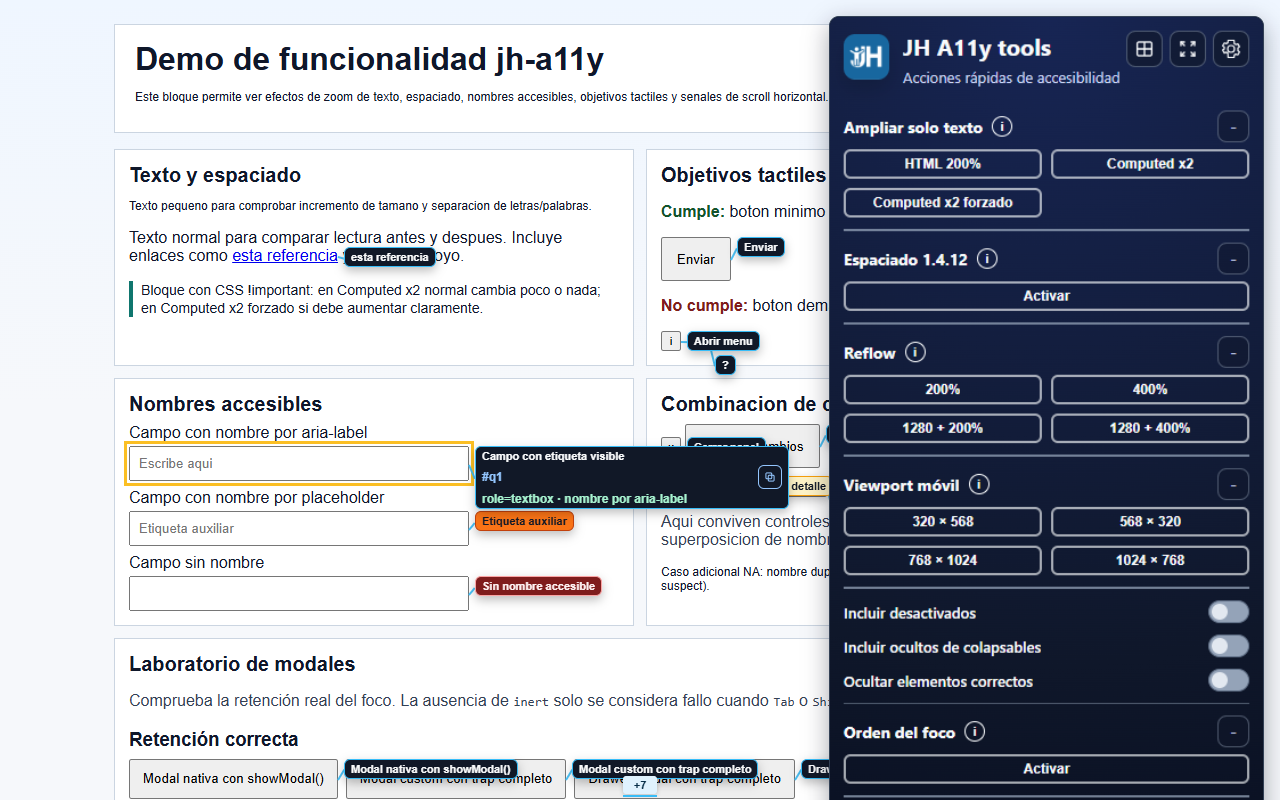
La superposición identifica el nombre calculado y su origen junto a cada control. 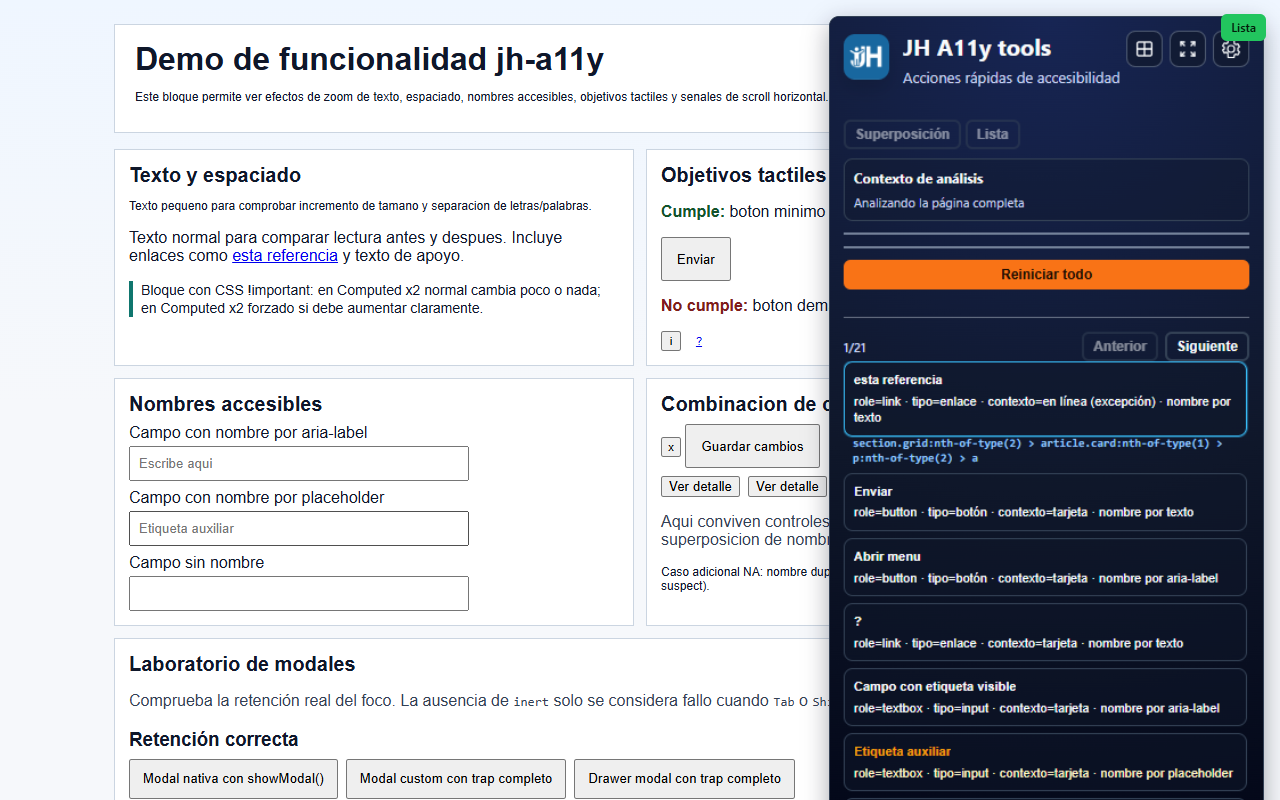
El modo lista reúne los resultados y permite revisarlos sin recorrer todas las etiquetas de la página. Targets AA y AAA
02Targets AA y AAA
Elige en Configuración el criterio WCAG 2.2 que quieres utilizar: 2.5.8 de nivel AA, con 24 × 24 CSS px, o 2.5.5 de nivel AAA, con 44 × 44 CSS px. Como los demás bloques, Targets se puede plegar u ocultar por completo.
La herramienta mide el área operable y clasifica los controles como cumple, aviso, no cumple o exento. También aporta contexto sobre separación, recortes, cambios de tamaño y capas que pueden bloquear la interacción.
Un aviso o una excepción no equivalen por sí solos a conformidad. Revisa manualmente el espacio disponible, los controles equivalentes y el contexto de uso.
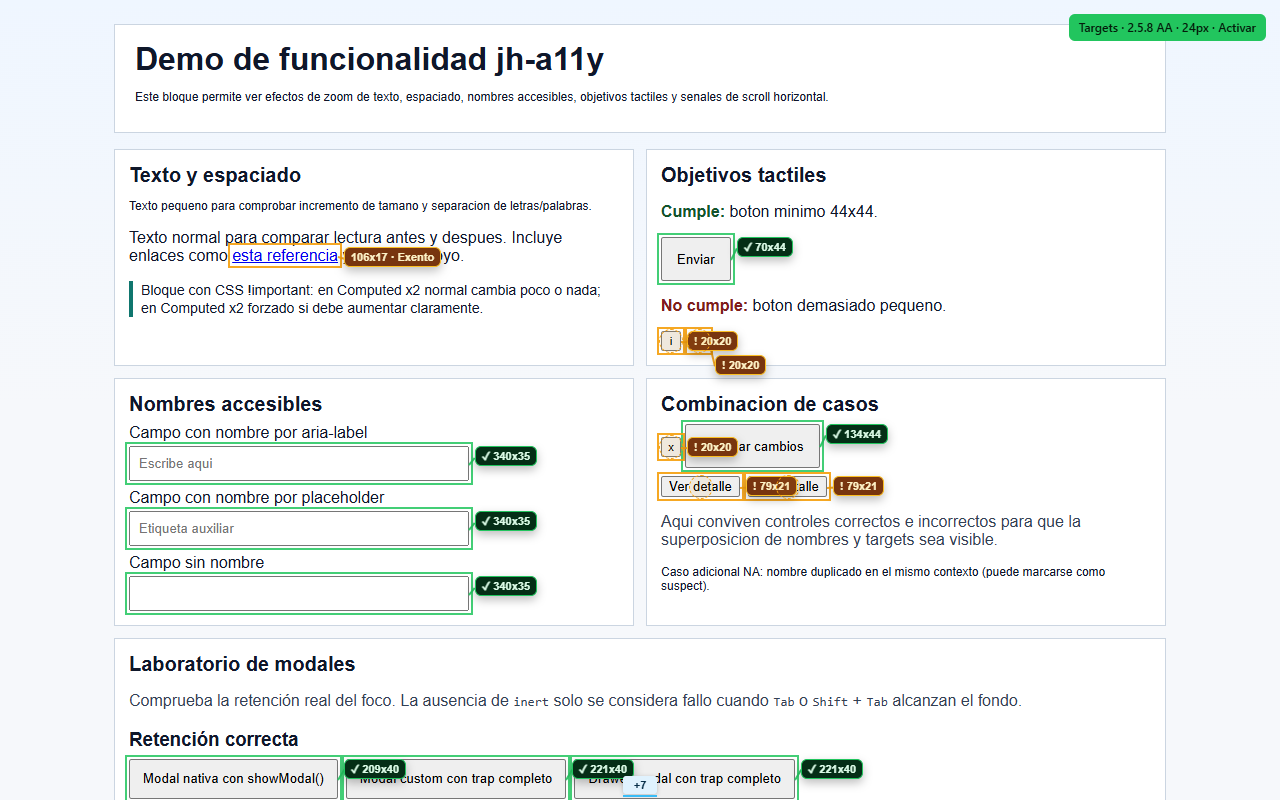
Cada indicador muestra el área operable medida y el resultado del criterio seleccionado. 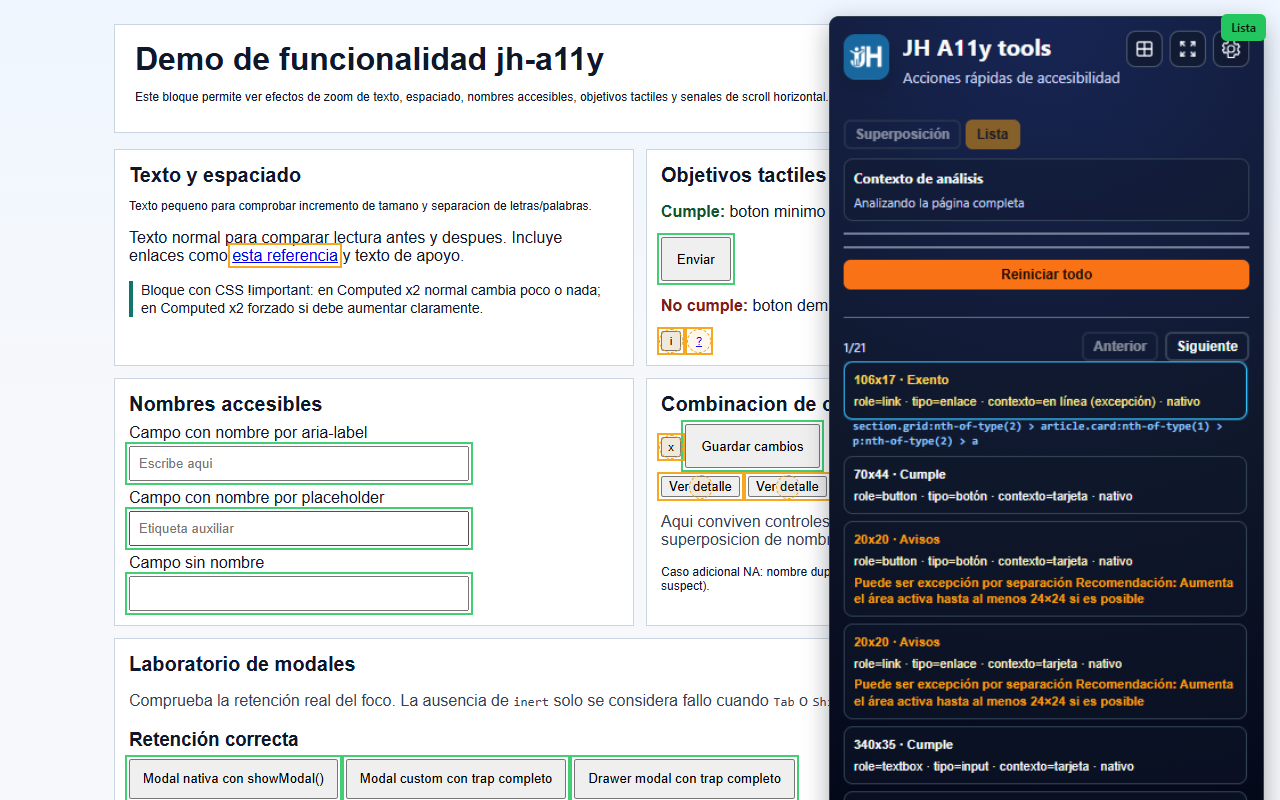
La lista diferencia elementos que cumplen, avisos, fallos y casos exentos. 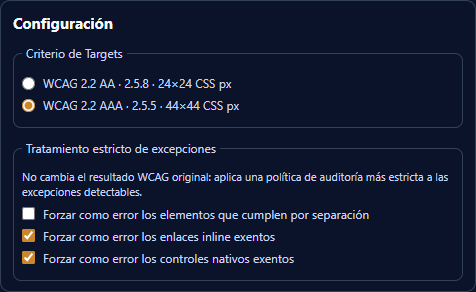
Targets permite elegir entre AA y AAA y decidir si determinadas excepciones detectables se tratan como errores. Orden del foco
03Orden del foco
La numeración muestra sobre la página el orden en el que Tab recorre los elementos interactivos. Puedes añadir flechas para seguir con más facilidad los saltos entre zonas alejadas.
La revisión señala valores tabindex positivos, elementos colapsados u ocultos y otros riesgos que pueden alterar la navegación por teclado. Su bloque se puede plegar desde el panel u ocultar por completo desde Configuración.
Si existe una modal activa, el análisis se limita y renumera dentro de su contexto. La observación de Tab y Mayús+Tab ayuda a comprobar si el foco permanece donde corresponde.
El modo lista reúne la secuencia y sus diagnósticos, pero no sustituye recorrer la interfaz realmente con el teclado.
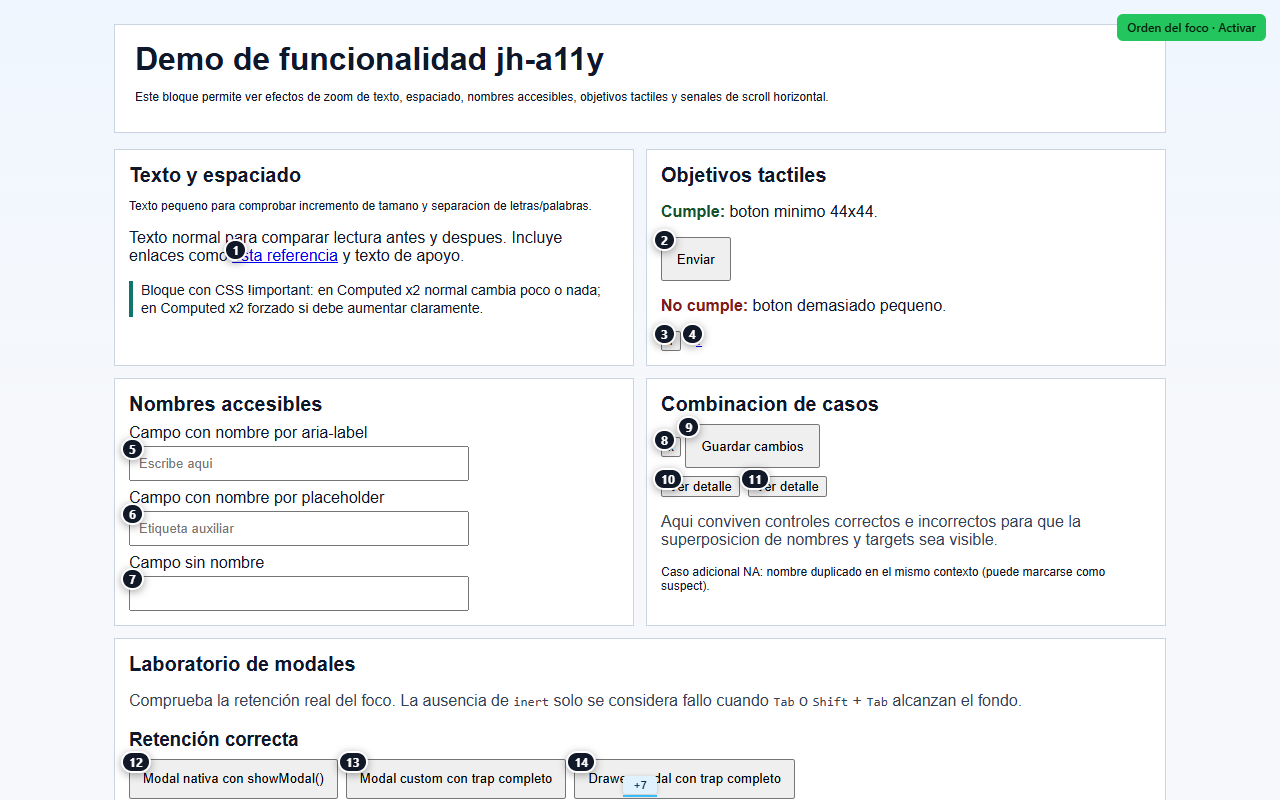
La numeración hace visible el recorrido de tabulación sobre la propia página. 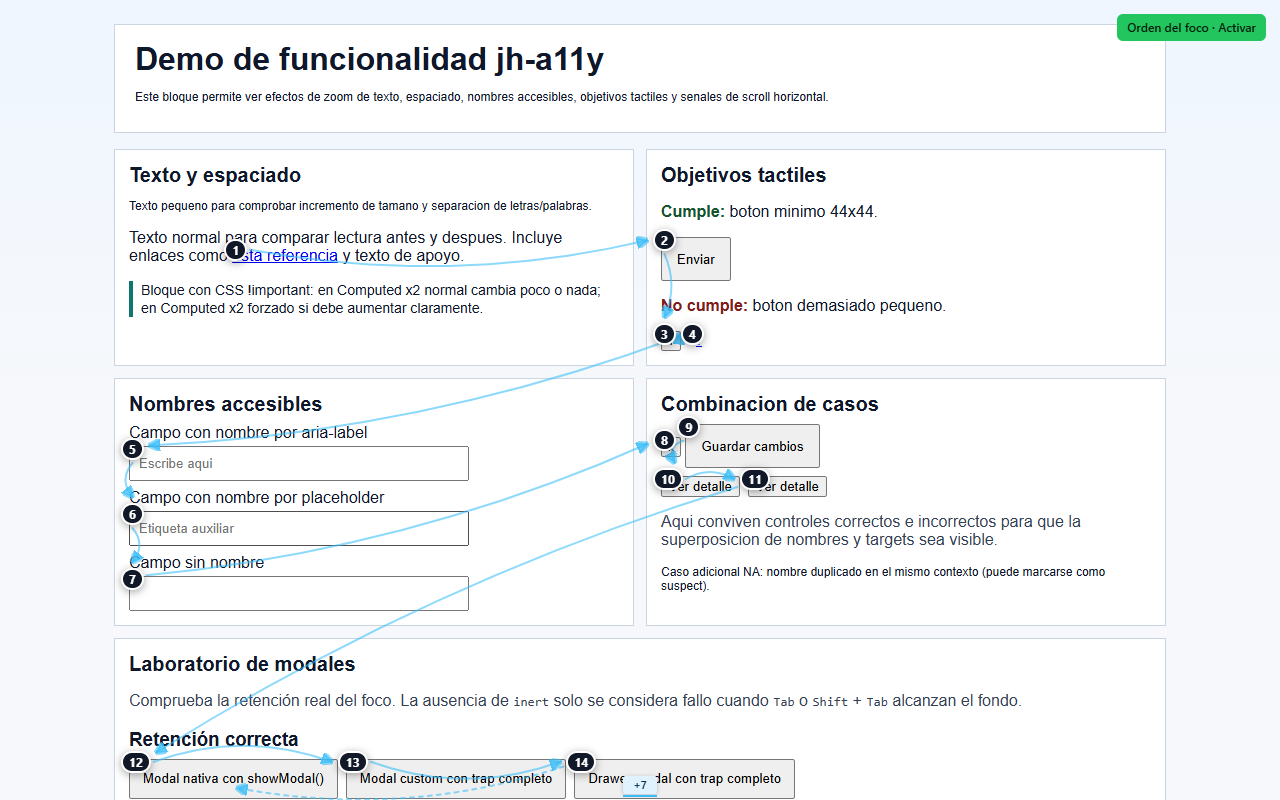
Las flechas ayudan a seguir los saltos entre controles alejados entre sí. 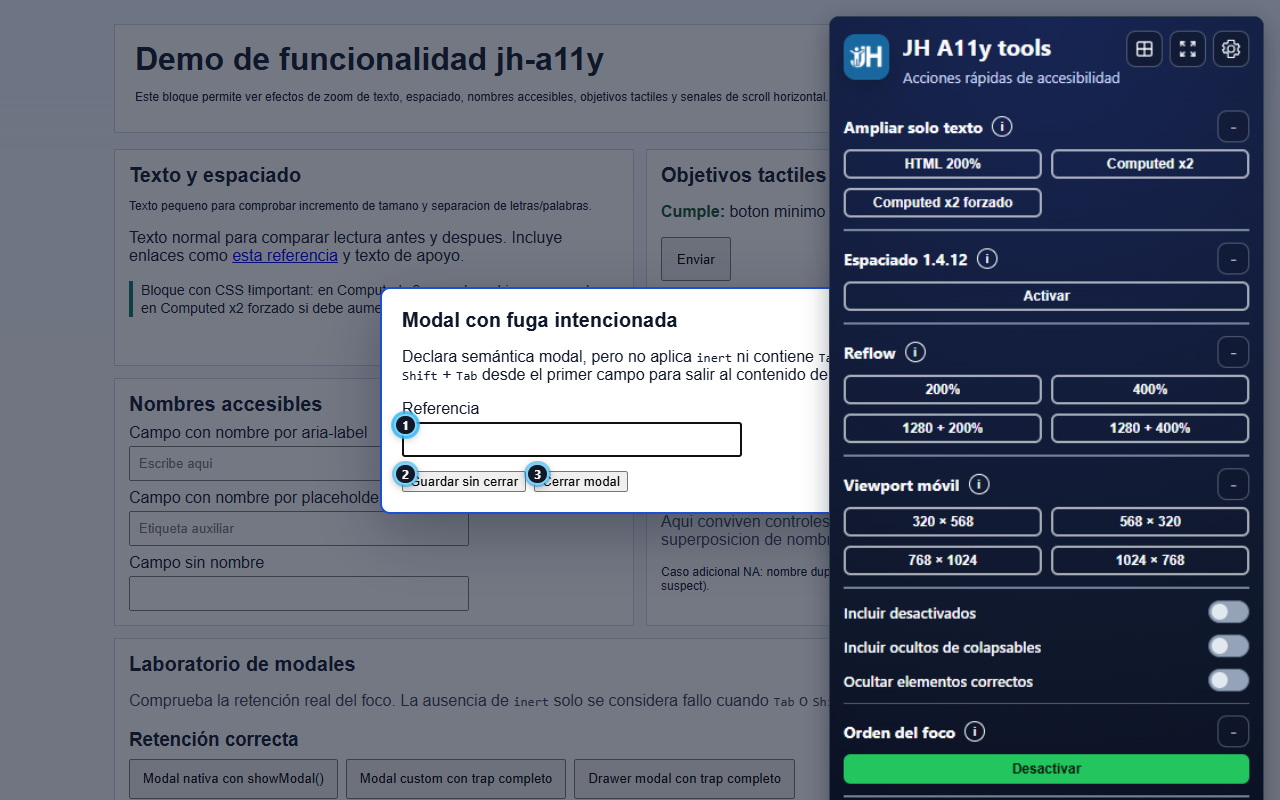
Cuando hay una modal activa, el análisis muestra su contexto y el recorrido observado dentro de ella. 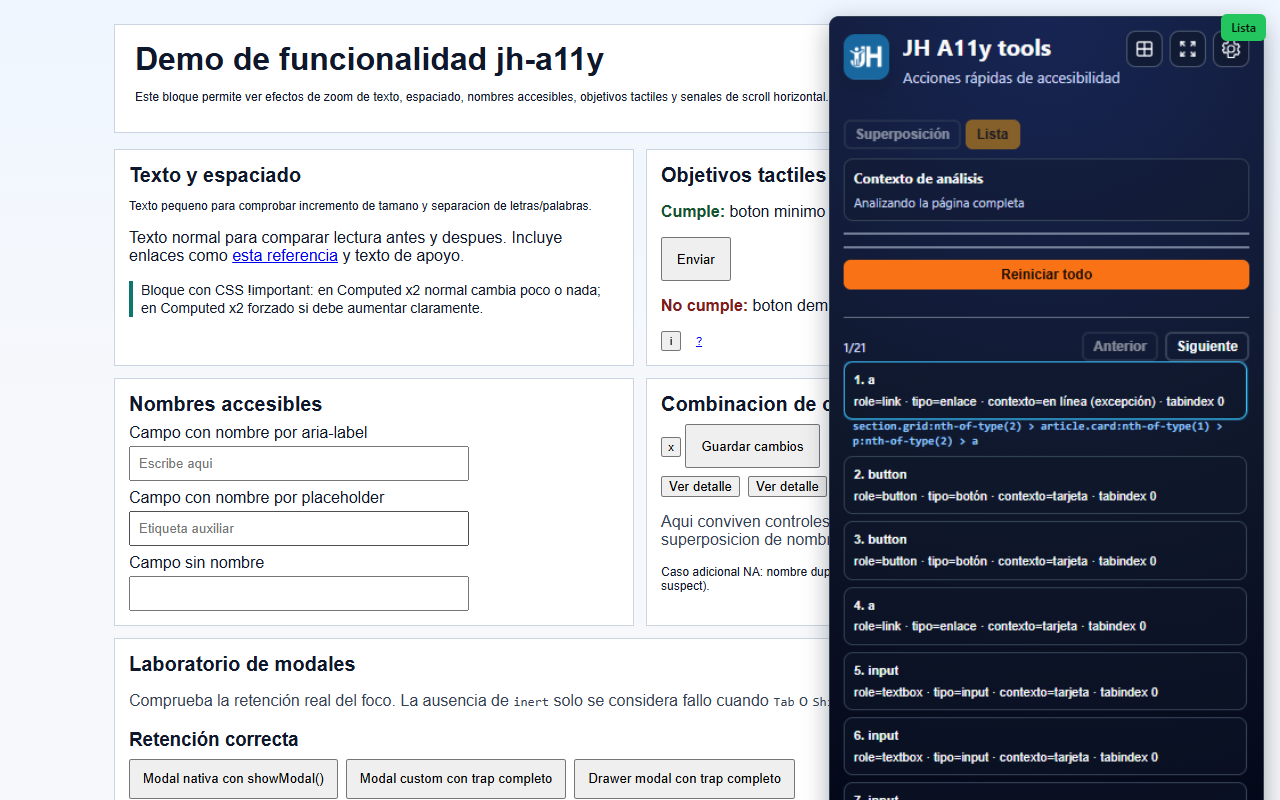
El modo lista concentra la secuencia y los diagnósticos asociados a cada elemento. Orden y jerarquía de encabezados
04Orden y jerarquía de encabezados
La superposición numera los encabezados según su posición en el documento y señala niveles nativos o definidos mediante role=heading.
El mapa del panel permite revisar ramas, saltos de nivel, encabezados ocultos para tecnologías de asistencia y el detalle técnico del elemento seleccionado. Su bloque también se puede plegar u ocultar desde Configuración.
La herramienta facilita localizar estructuras sospechosas; decidir si la jerarquía comunica correctamente el contenido sigue requiriendo revisar la página y su significado.
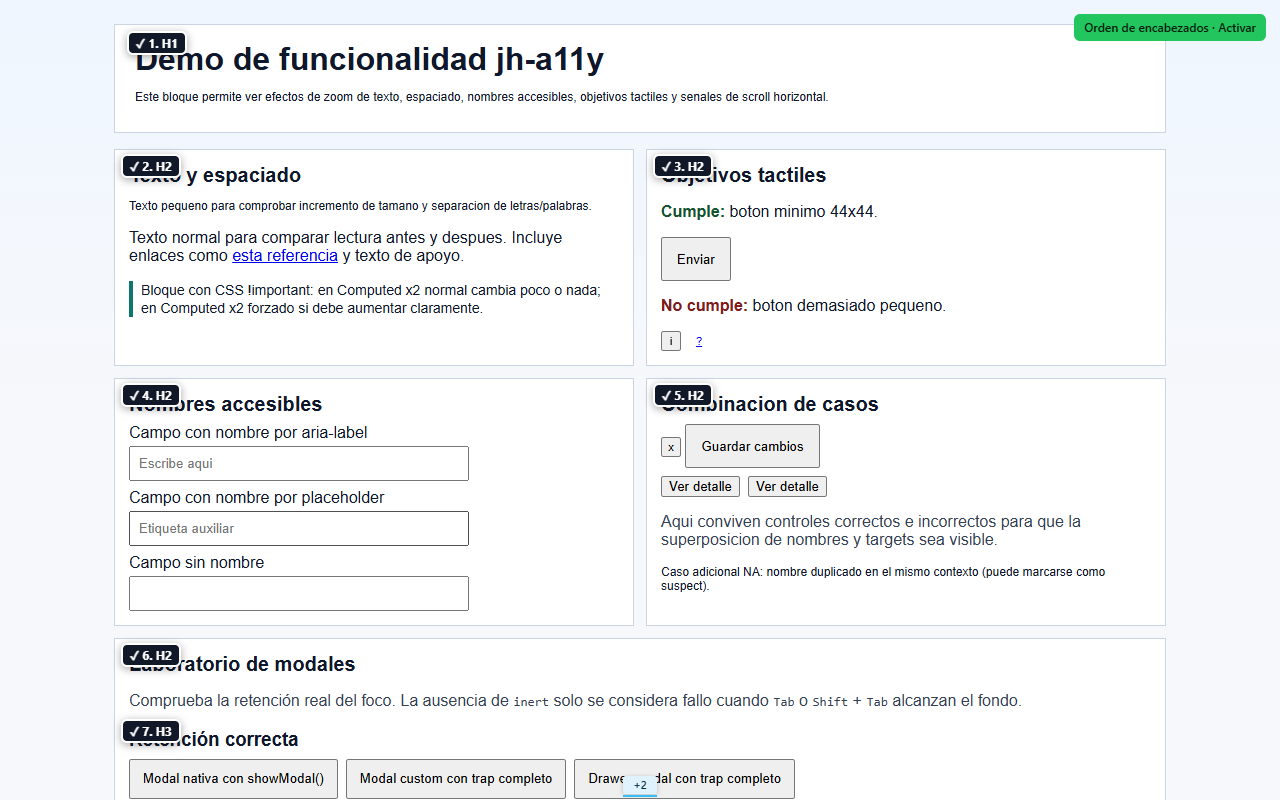
La superposición numera H1-H6 y role=heading en el orden del documento. 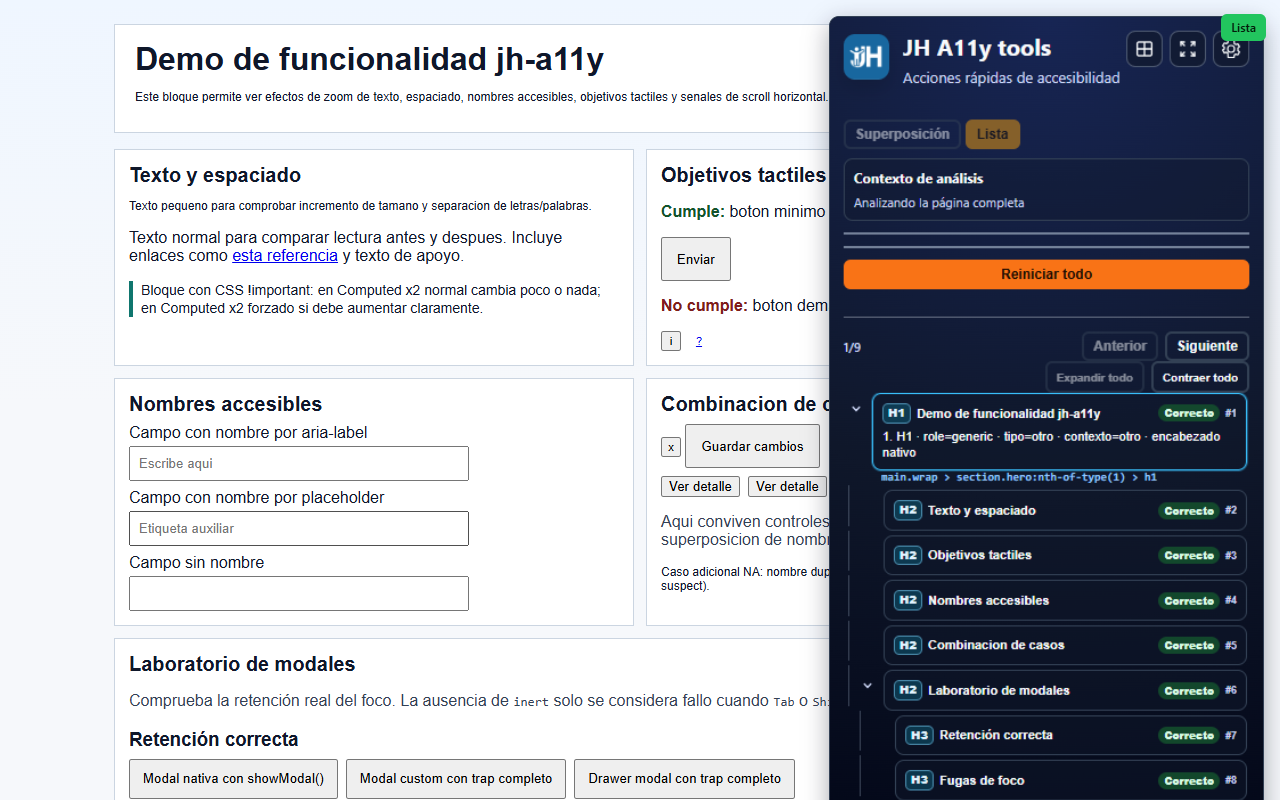
El mapa permite revisar niveles, ramas, estados y detalle técnico desde una vista compacta. Zoom de texto al 200 %
05Zoom de texto al 200 %
HTML 200 % aumenta el tamaño base del documento. Computed ×2 duplica los tamaños de texto calculados por el navegador y Computed ×2 forzado intenta aplicar esa duplicación frente a reglas CSS resistentes. En Configuración puedes mostrar solo las variantes que necesites.
Los tres modos permiten contrastar implementaciones distintas sin ampliar toda la página. Comprueba que el texto no se recorte, solape ni desaparezca y que los controles sigan siendo utilizables.
Desactiva el modo aplicado para restaurar la presentación original antes de probar otra variante.
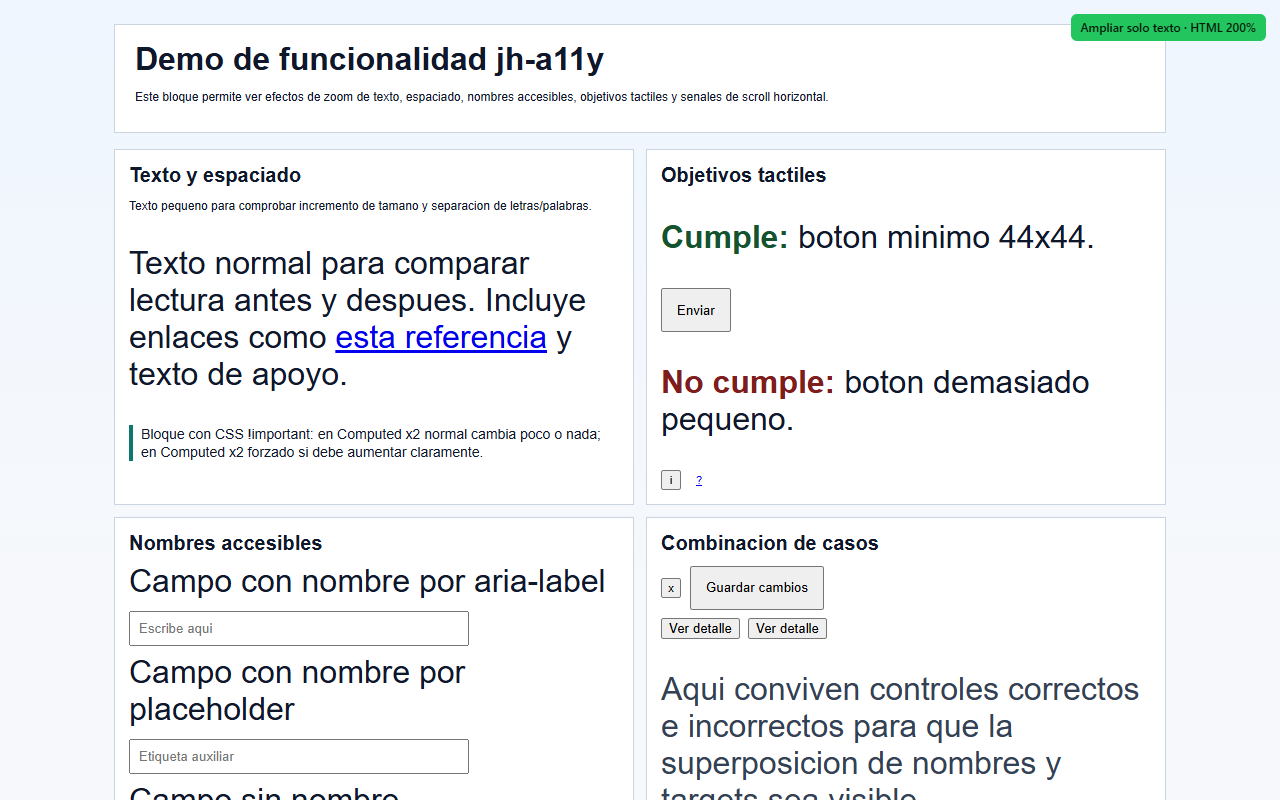
HTML 200 % aumenta el tamaño base del texto del documento. 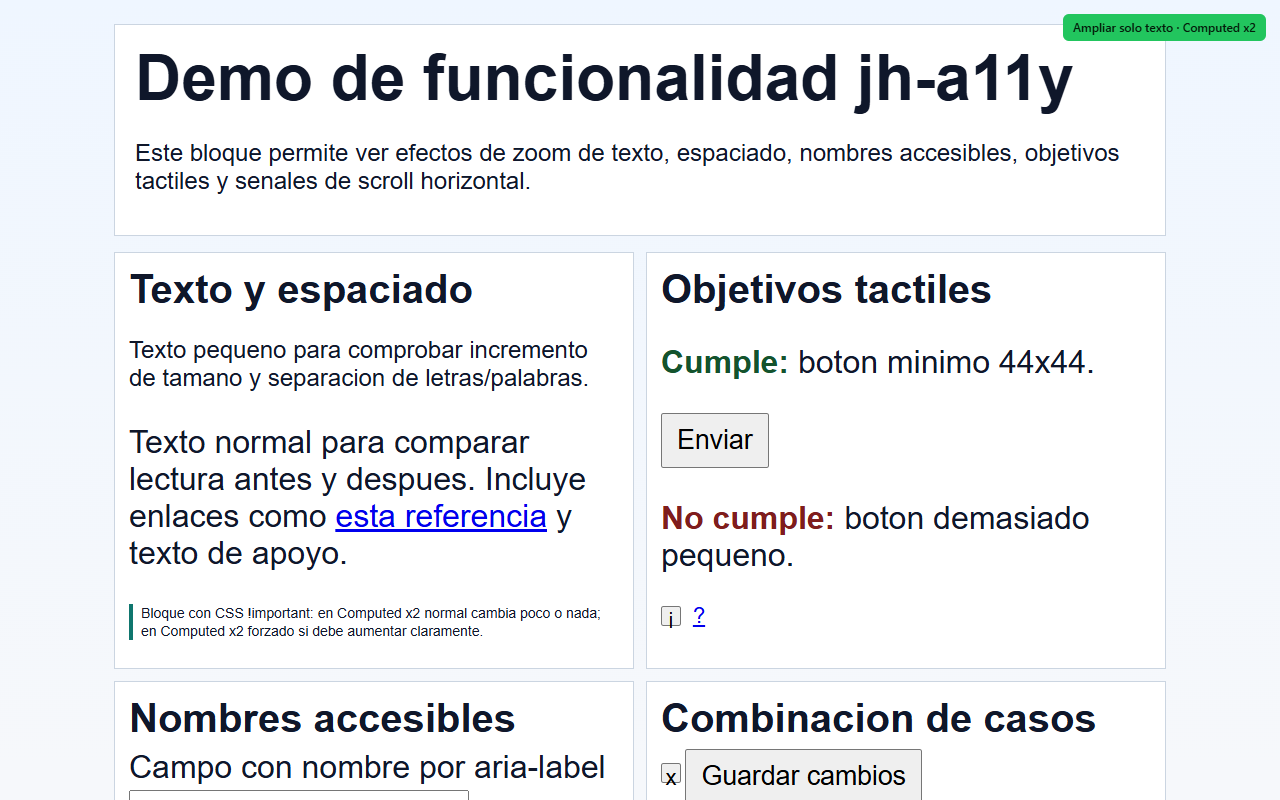
Computed ×2 duplica los tamaños de texto calculados por el navegador. 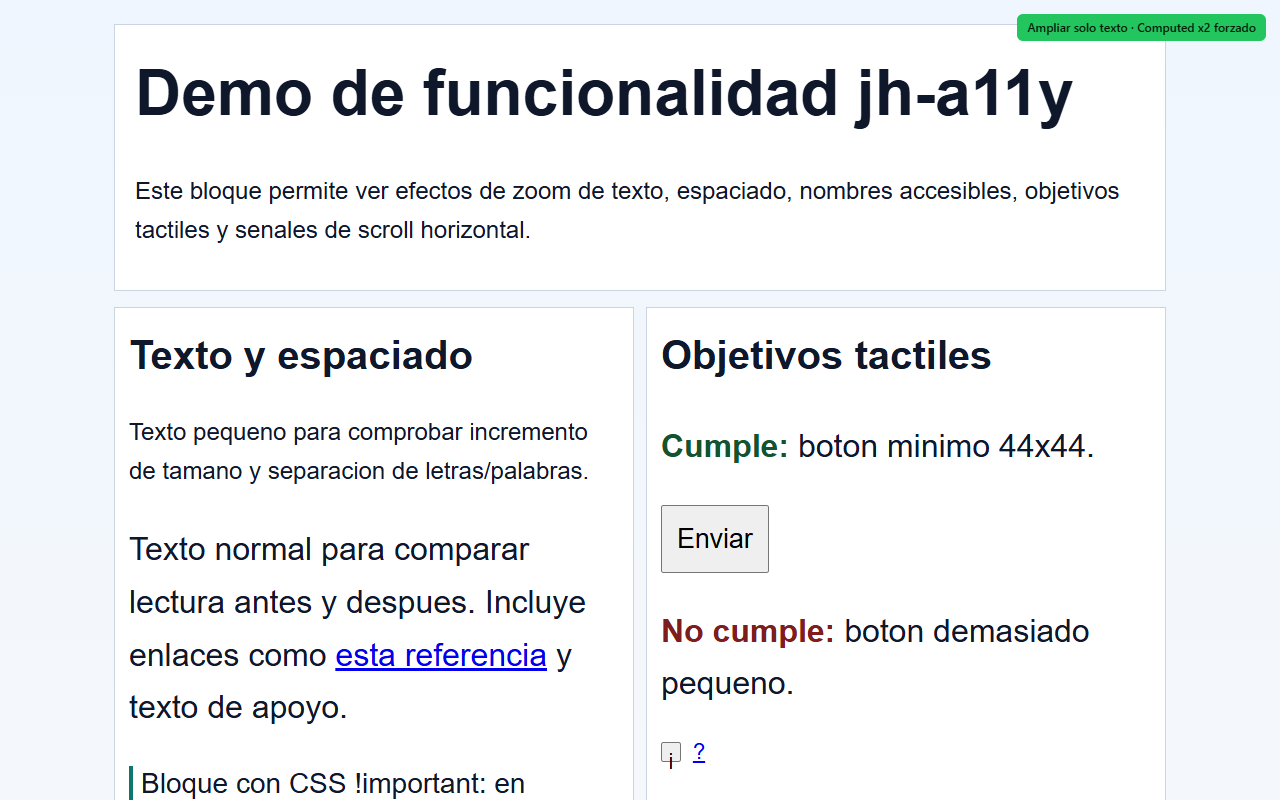
Computed ×2 forzado aplica la duplicación incluso frente a reglas CSS resistentes. Espaciado de texto WCAG 1.4.12
06Espaciado de texto WCAG 1.4.12
La prueba modifica el interlineado y el espacio entre párrafos, letras y palabras conforme a los valores del criterio WCAG 1.4.12.
Revisa especialmente textos recortados, solapamientos, controles que crecen sin espacio suficiente y contenido que deja de estar disponible. Puedes desactivar la acción para volver al estado inicial u ocultar este bloque desde Configuración.
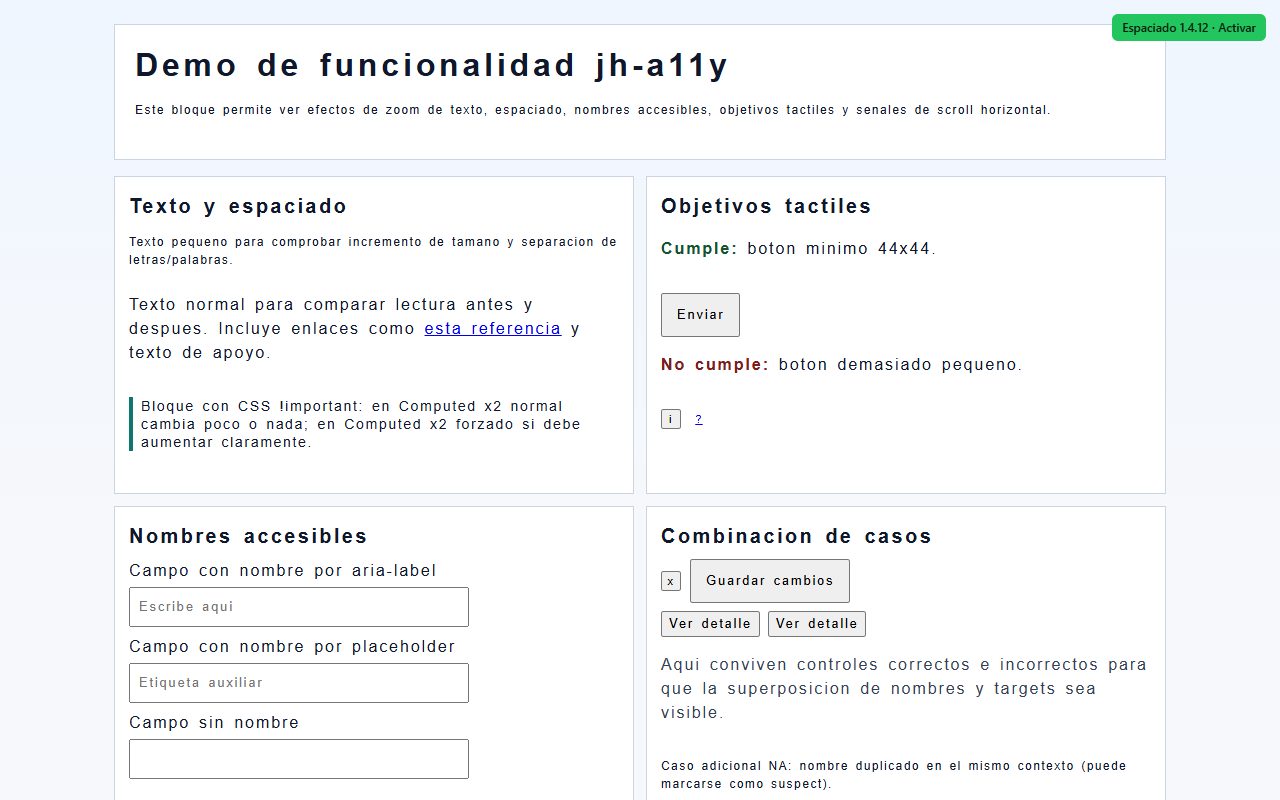
El espaciado se aplica temporalmente para descubrir recortes, solapamientos o pérdida de contenido. Reflow y zoom al 400 %
07Reflow y zoom al 400 %
Los modos 200 % y 400 % aplican zoom del navegador sobre el viewport actual. Las opciones 1280 + 200 % y 1280 + 400 % preparan una referencia reproducible antes de ampliar. Configuración permite ocultar el bloque completo o cualquiera de estas cuatro acciones.
Durante la revisión comprueba si aparece desplazamiento en dos direcciones, si se pierde contenido o si alguna acción deja de estar disponible.
Las acciones que modifican el viewport se controlan desde el popup original de la extensión. Al terminar, utiliza la misma acción para restaurar la página.
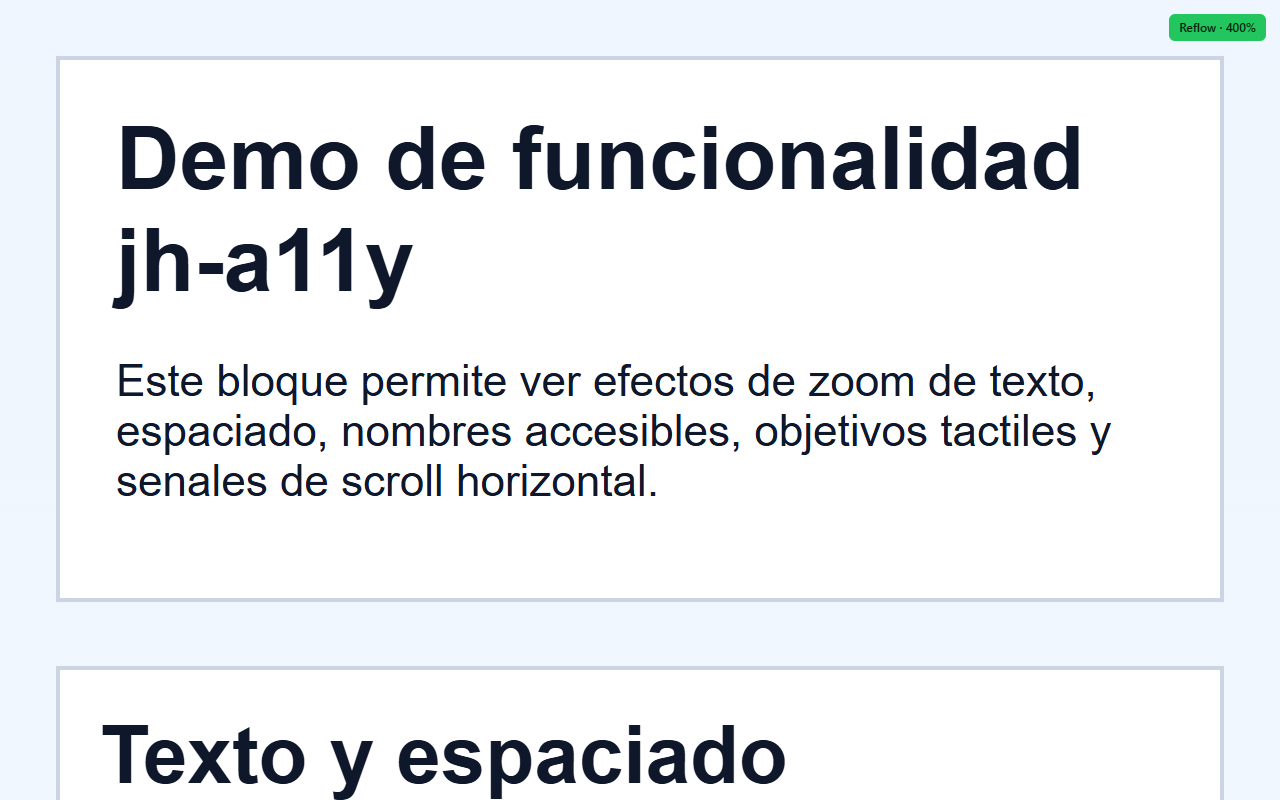
El modo 400 % permite comprobar la redistribución en el viewport que ya estás utilizando. 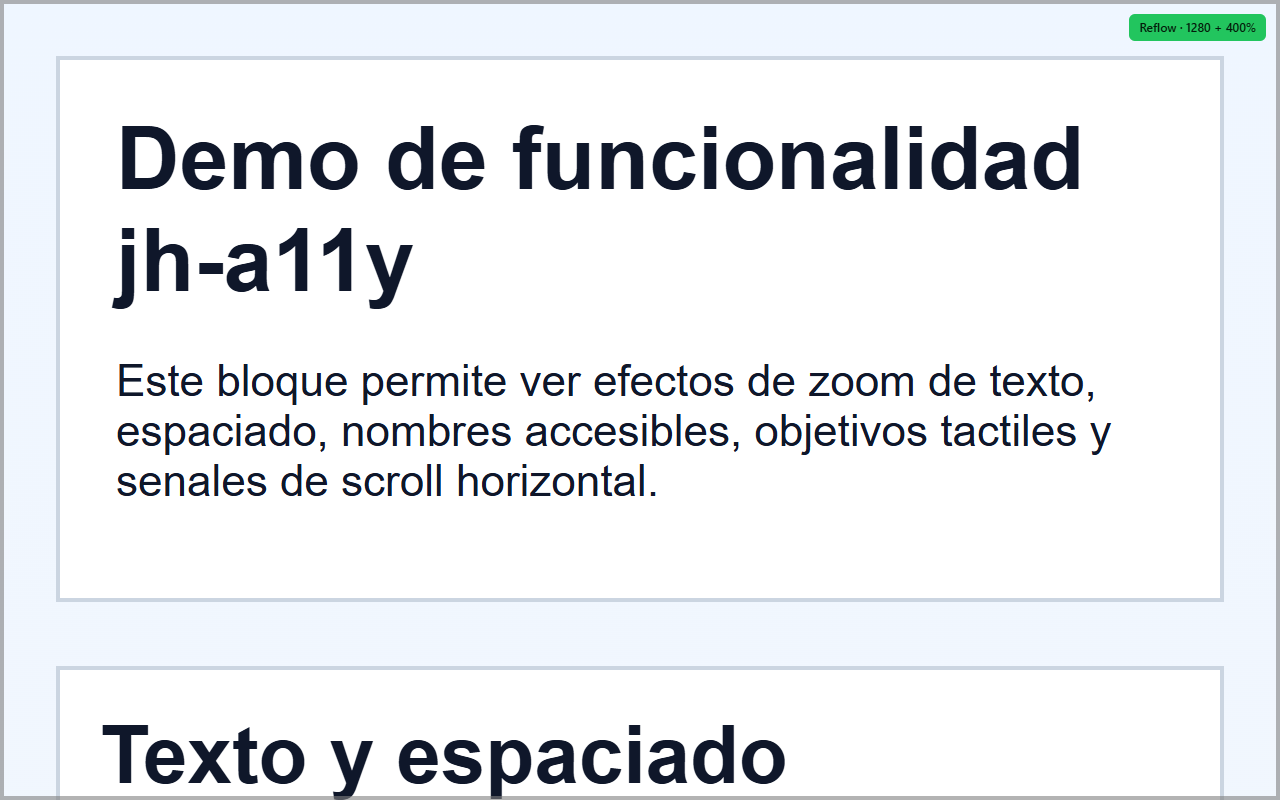
La prueba 1280 + 400 % prepara una referencia reproducible para revisar el reflow. Viewports móvil y tablet
08Viewports móvil y tablet
Los presets disponibles son móvil vertical de 320 × 568, móvil horizontal de 568 × 320, tableta vertical de 768 × 1024 y tableta horizontal de 1024 × 768. Puedes ocultar el bloque completo o cada preset individual desde Configuración.
Utilízalos para comprobar redistribución, controles inaccesibles y contenido que depende de una orientación concreta. La extensión comprueba además si aparece un posible desbordamiento o scroll horizontal: cuando lo detecta, notifica el error, marca en rojo el viewport y añade un aviso al preset activo en el panel.
Los viewports se activan desde el popup original y solo puede mantenerse una sesión activa. Restaura el viewport antes de iniciar otra prueba o cambiar la presentación del panel.
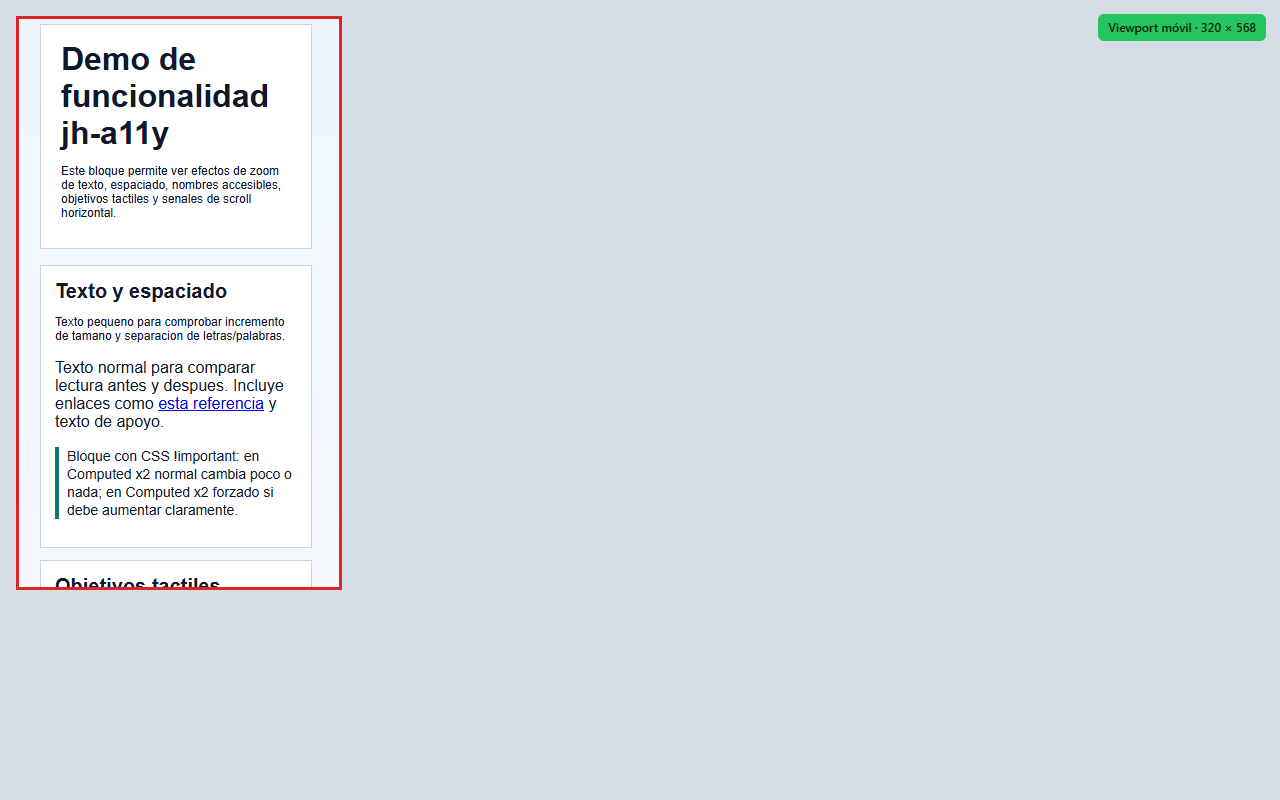
El preset móvil vertical utiliza un viewport de 320 × 568. 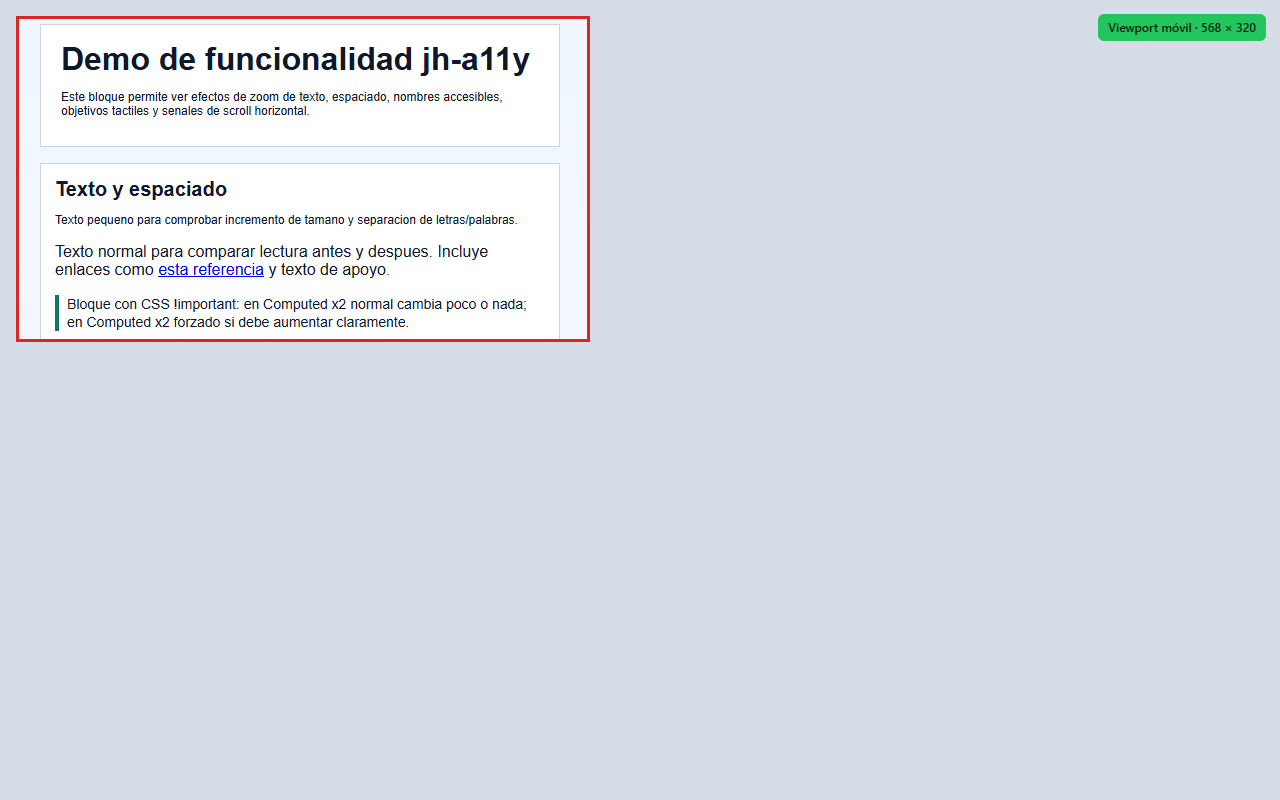
El preset móvil horizontal de 568 × 320 permite revisar una altura especialmente reducida. 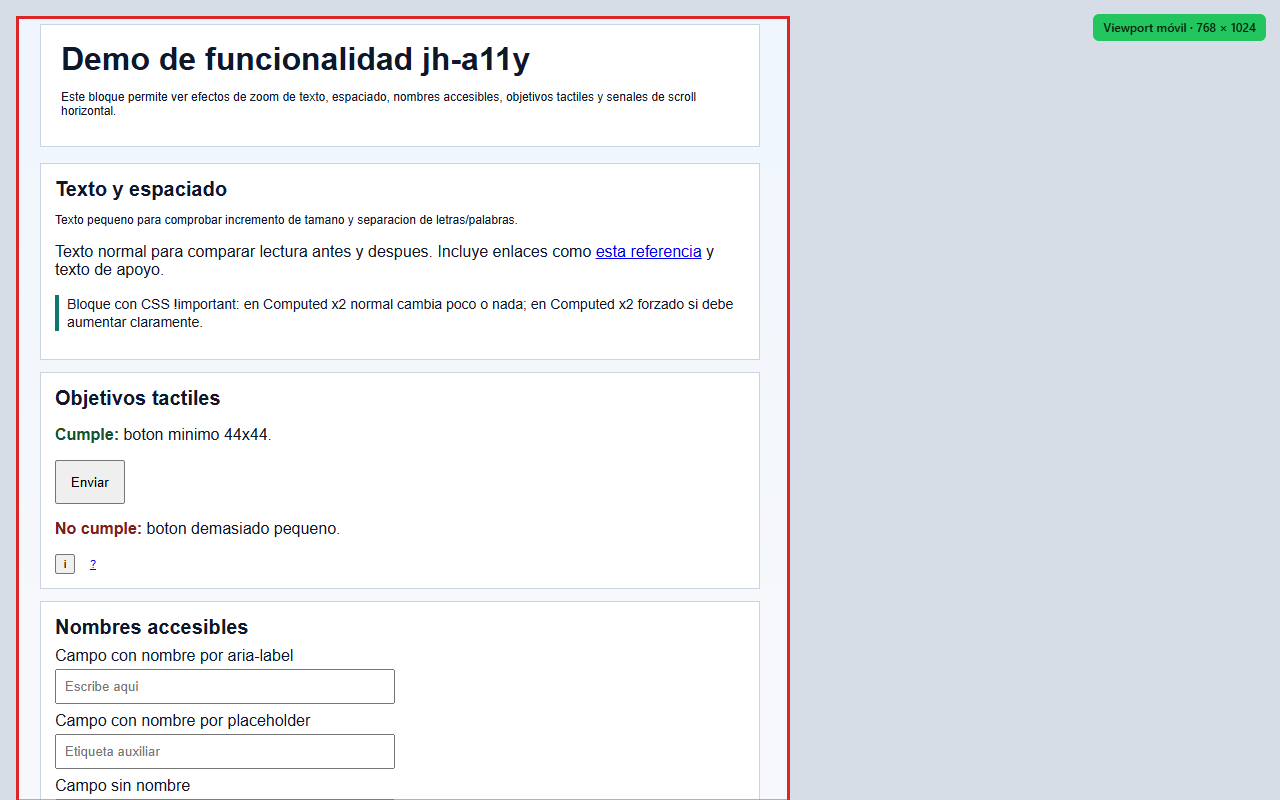
El preset de tableta vertical utiliza un viewport de 768 × 1024. 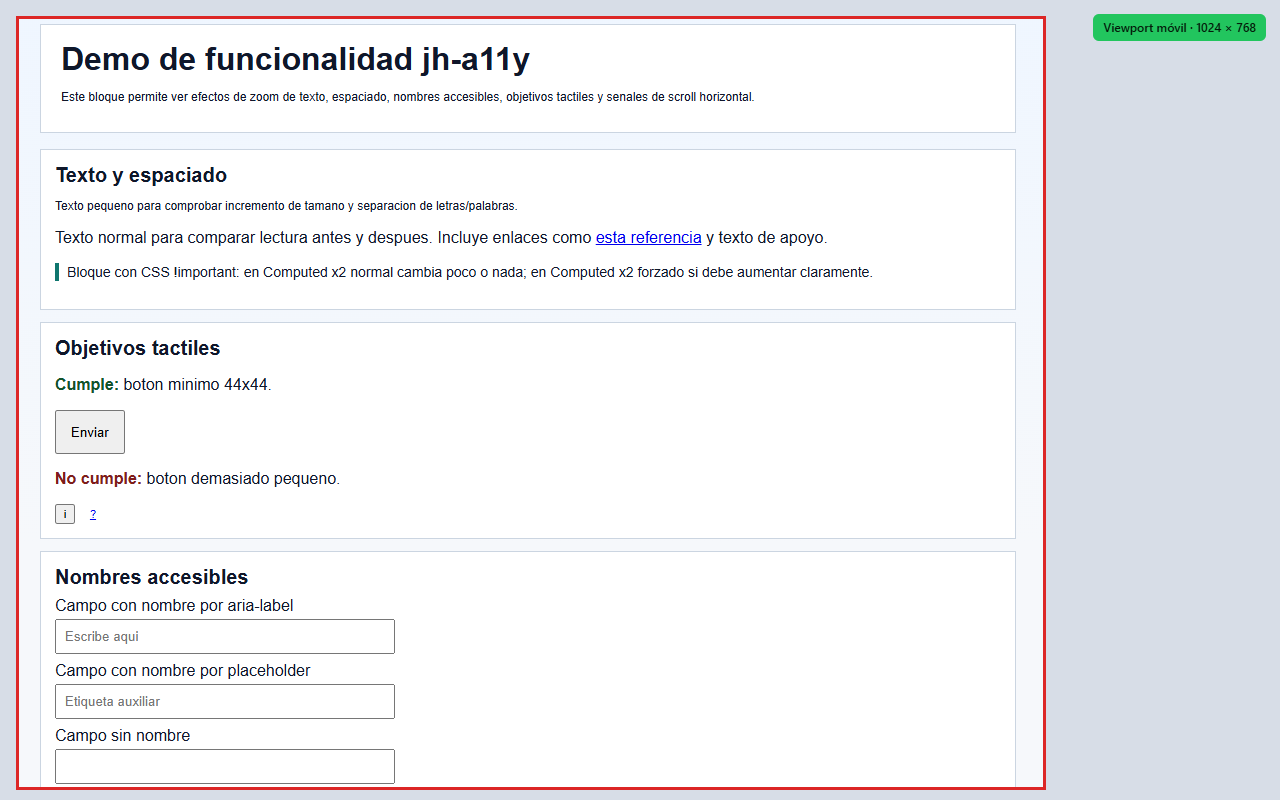
El preset de tableta horizontal utiliza 1024 × 768 y completa la revisión de orientaciones. Panel flexible y configuración
09Panel flexible y configuración
Cada bloque funcional se puede plegar desde su cabecera para dejar visible solo el título y concentrar el espacio en las comprobaciones que estés utilizando.
Desde Configuración puedes ocultar por completo cualquiera de los ocho bloques. En Zoom de texto, Reflow y Viewports también puedes elegir individualmente qué acciones aparecen.
La configuración permite además cambiar el idioma, seleccionar el criterio de Targets y aplicar una política más estricta a determinadas excepciones detectables.
La misma interfaz puede mostrarse como popup original, panel flotante o acoplada a la izquierda o a la derecha. El zoom nativo y los viewports se inician desde el popup original para evitar ampliar también el panel.
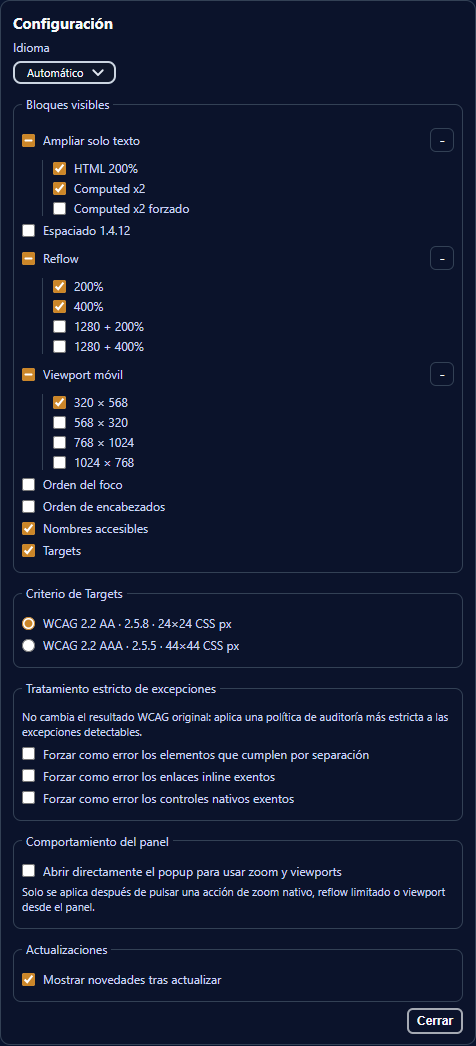
Los controles principales ocultan bloques completos; los controles anidados eligen las acciones visibles de Zoom, Reflow y Viewports. 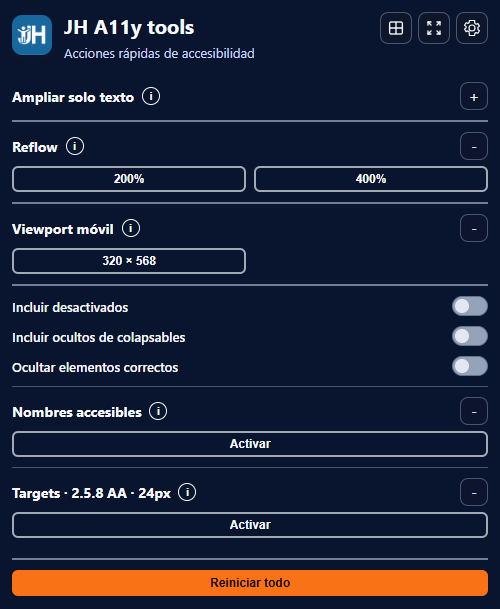
El panel refleja la selección: desaparecen los bloques ocultos y solo permanecen las acciones elegidas dentro de Zoom, Reflow y Viewports. Targets permite elegir entre AA y AAA y decidir si determinadas excepciones detectables se tratan como errores. 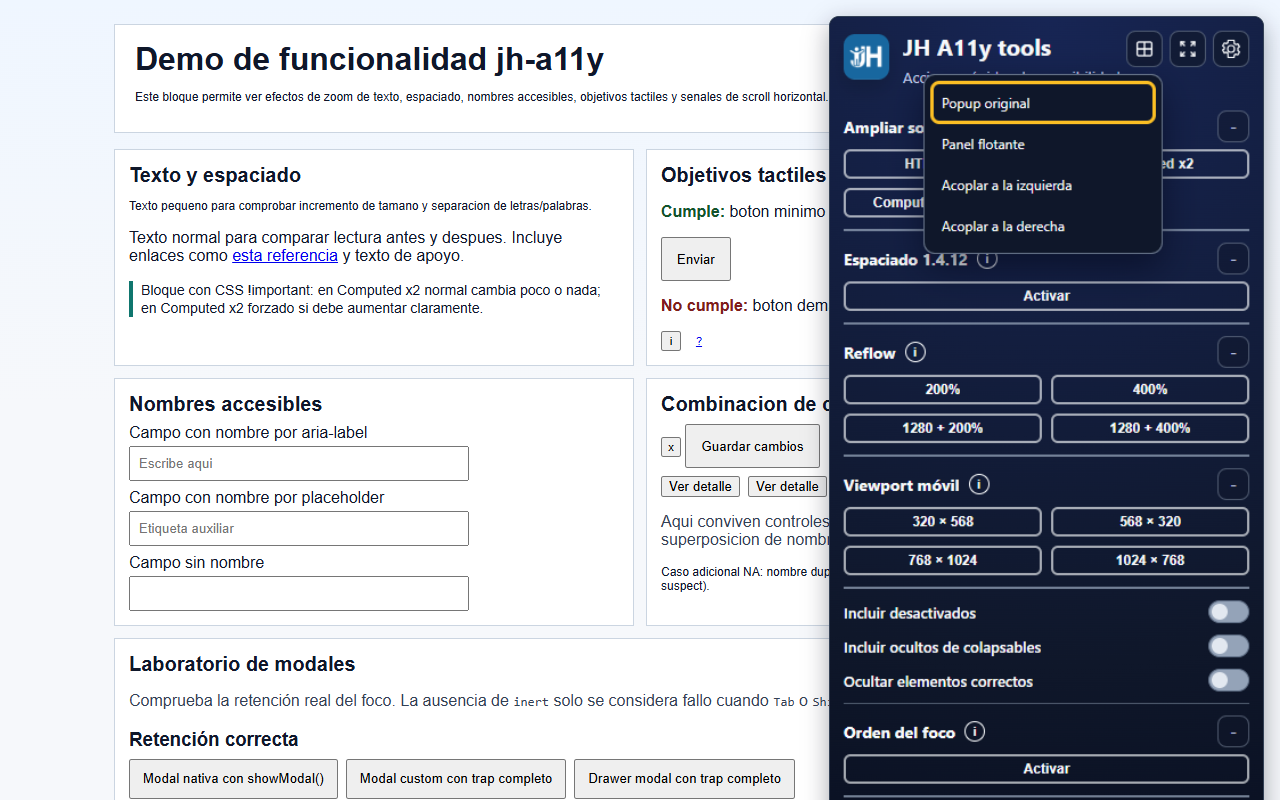
La misma interfaz puede abrirse como popup, panel flotante o acoplada a un lateral.
Privacidad
Tu información
se queda contigo.
Esta extensión está diseñada para trabajar con la mínima exposición de datos. Consulta el detalle de permisos y la política específica antes de instalar.
Leer política de privacidadPreguntas frecuentes
Antes de
empezar.
¿Sustituye una auditoría de accesibilidad?
No. JH A11y tools ayuda a inspeccionar aspectos concretos y a hacer visibles posibles problemas, pero los resultados requieren revisión manual y criterio profesional. Por sí sola no certifica la conformidad de una página.
¿Qué aspectos permite revisar?
Incluye comprobaciones de nombres accesibles, tamaño de objetivos, orden del foco, jerarquía de encabezados, zoom de texto, espaciado, reflow al 400 % y distintos tamaños de viewport.
¿La extensión envía el contenido de las páginas que analizo?
No. El análisis del DOM y la aplicación de estilos de prueba se realizan localmente en el navegador; el contenido no se transmite a Complementa ni a servidores externos.